Na dotaz
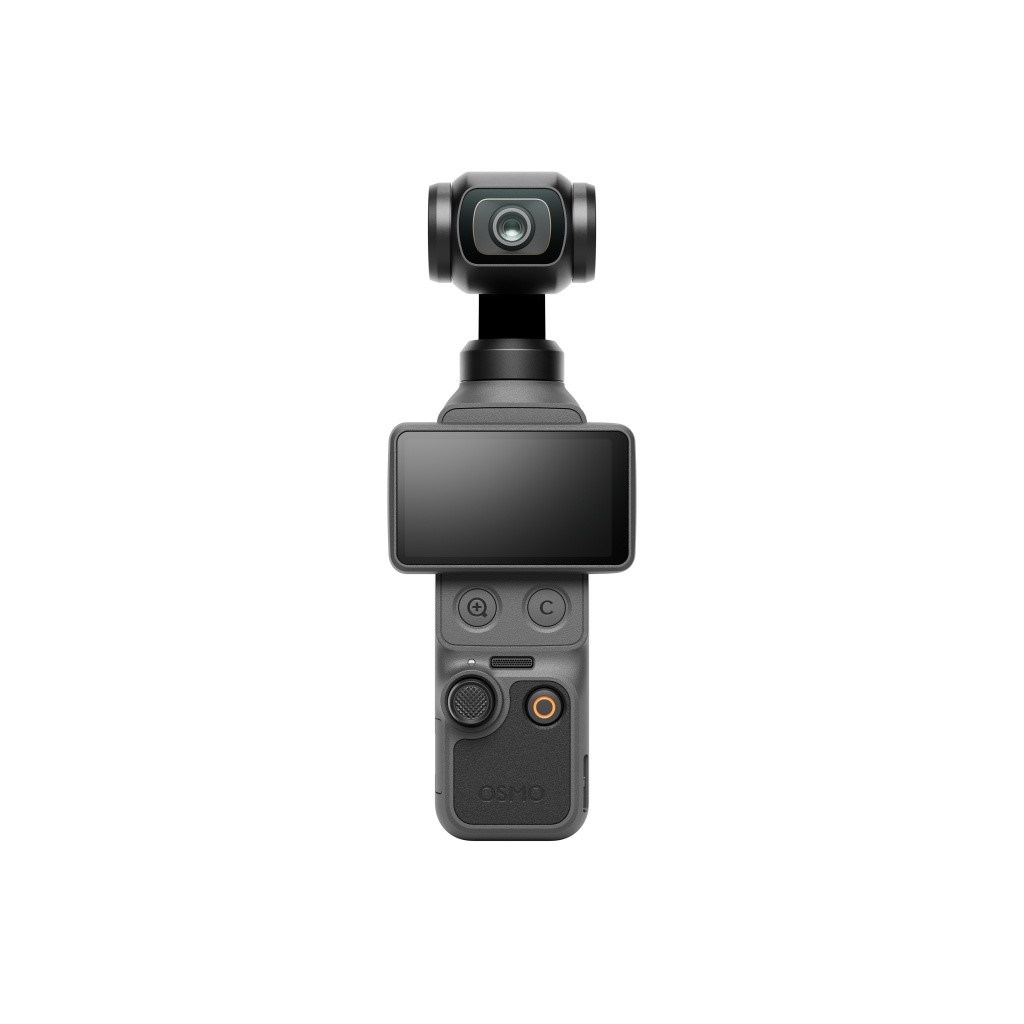
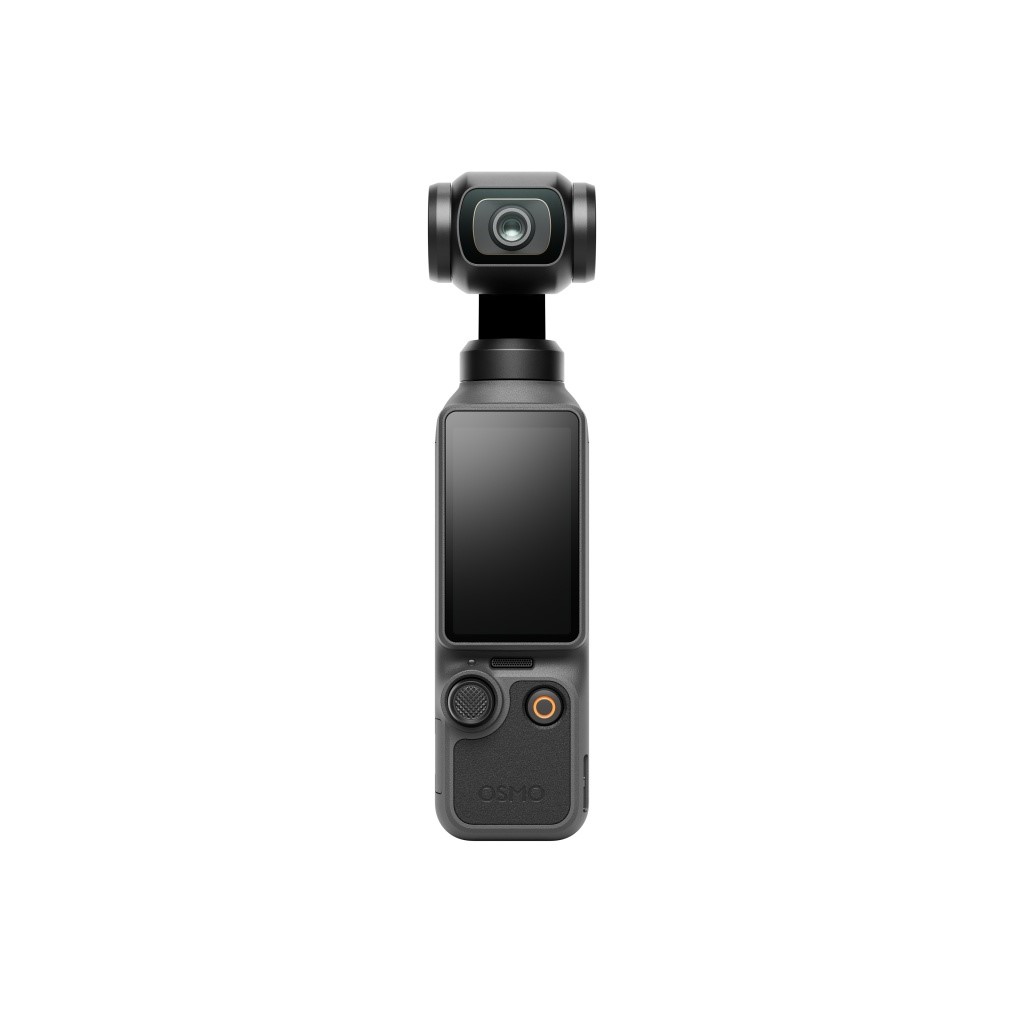
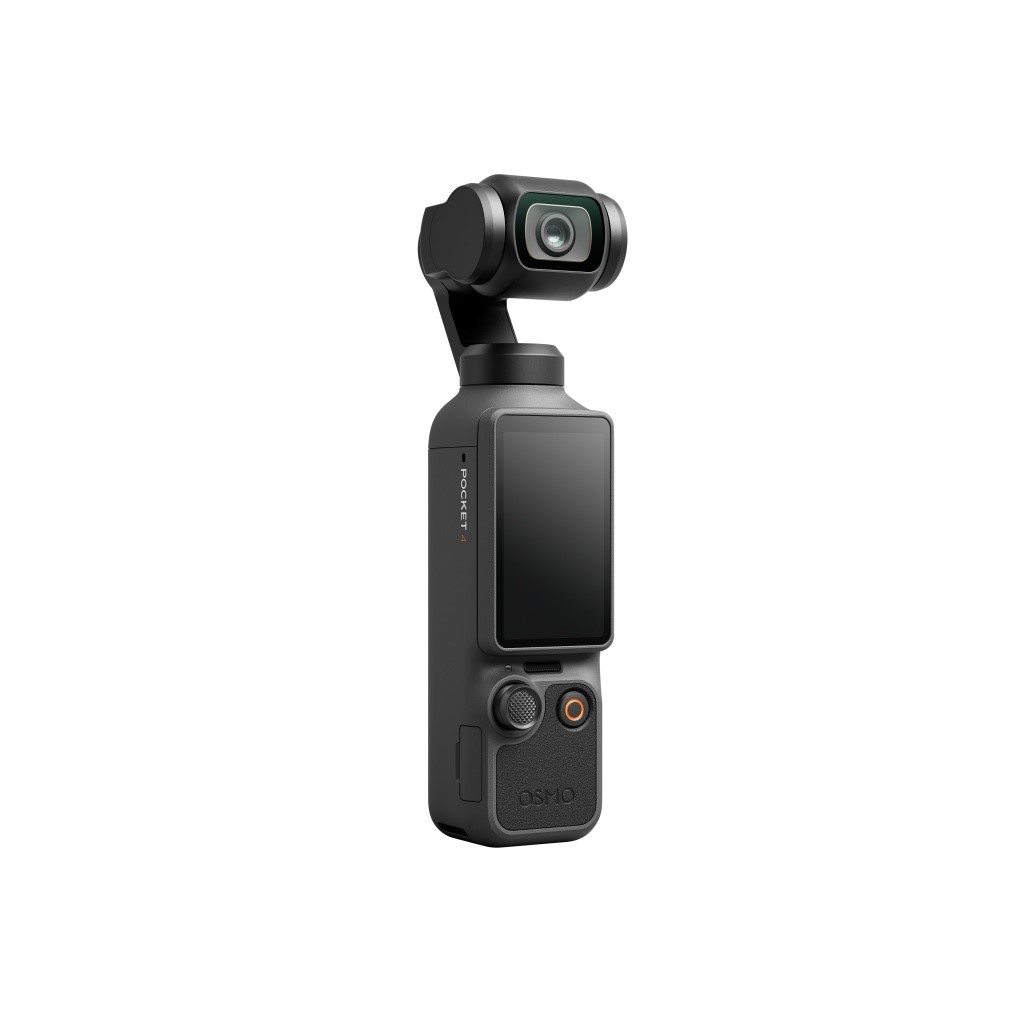
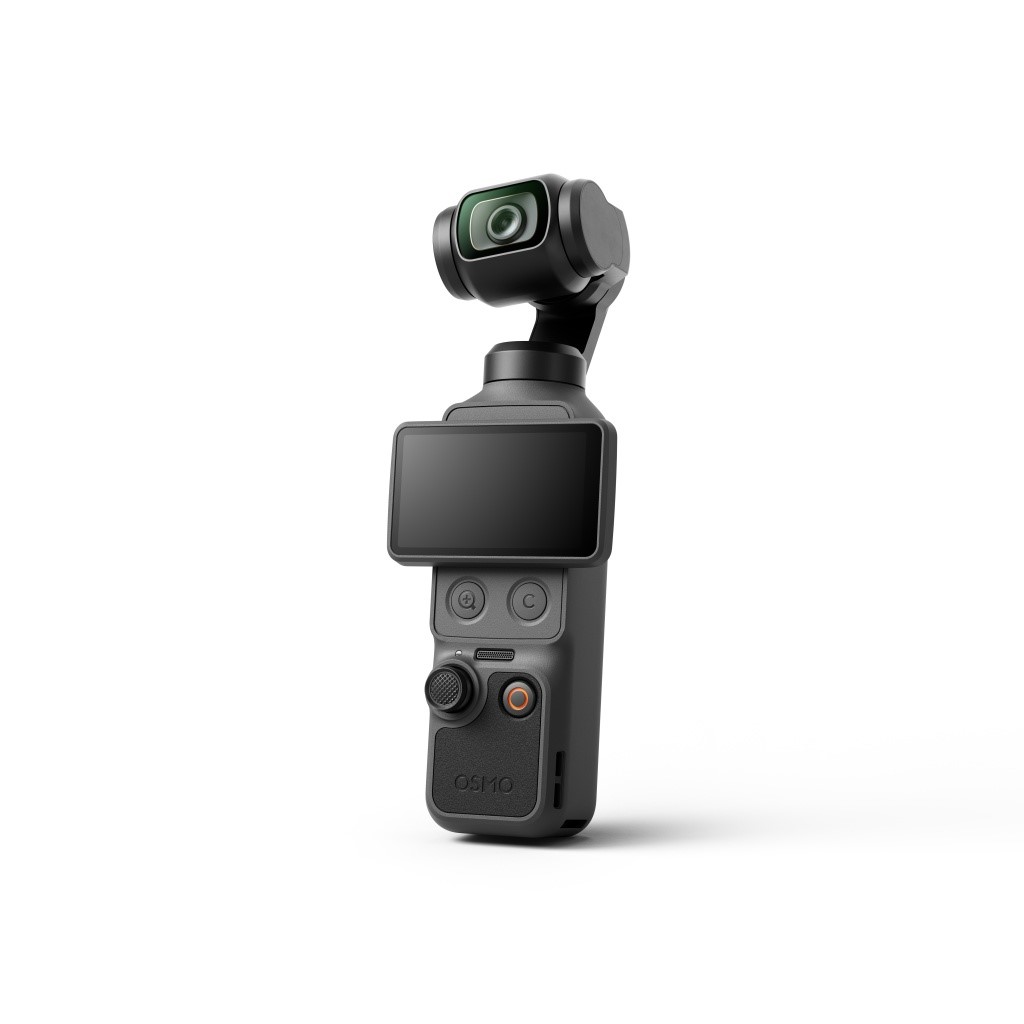
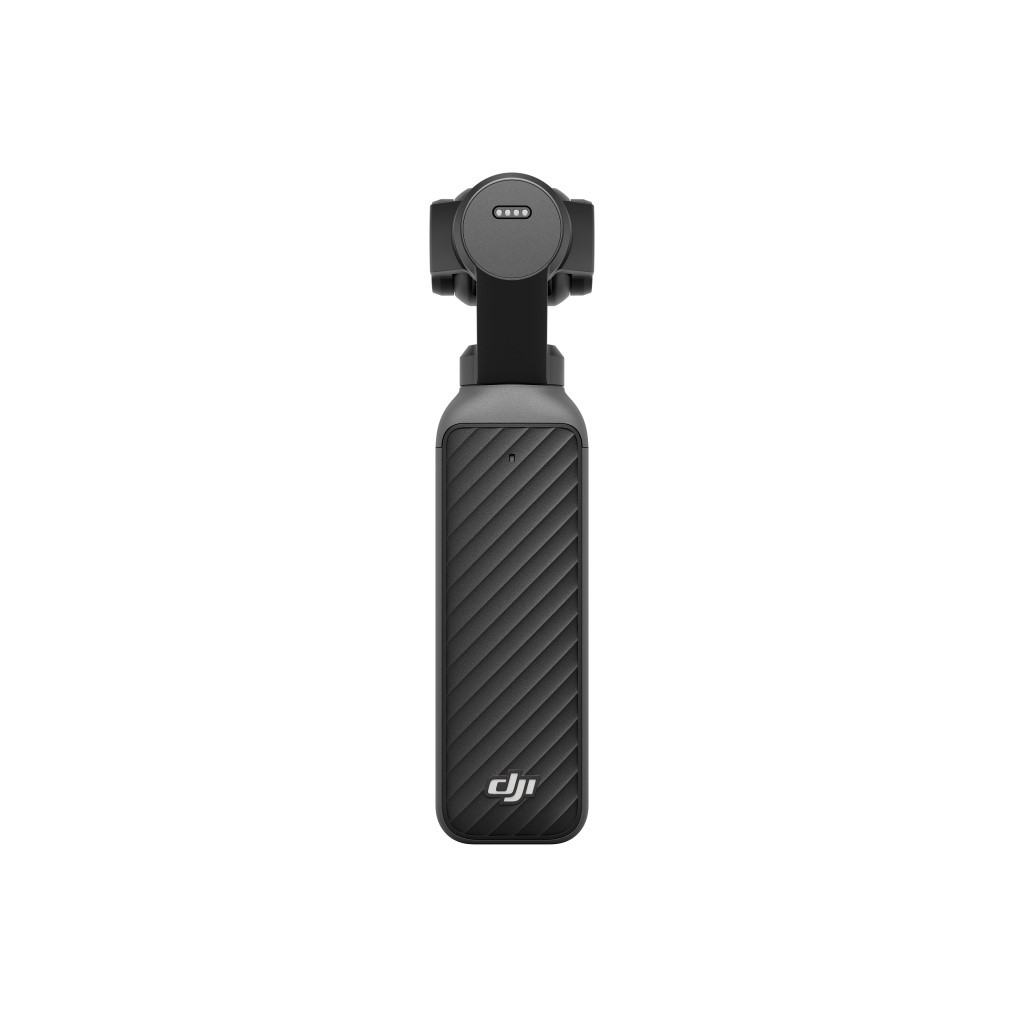
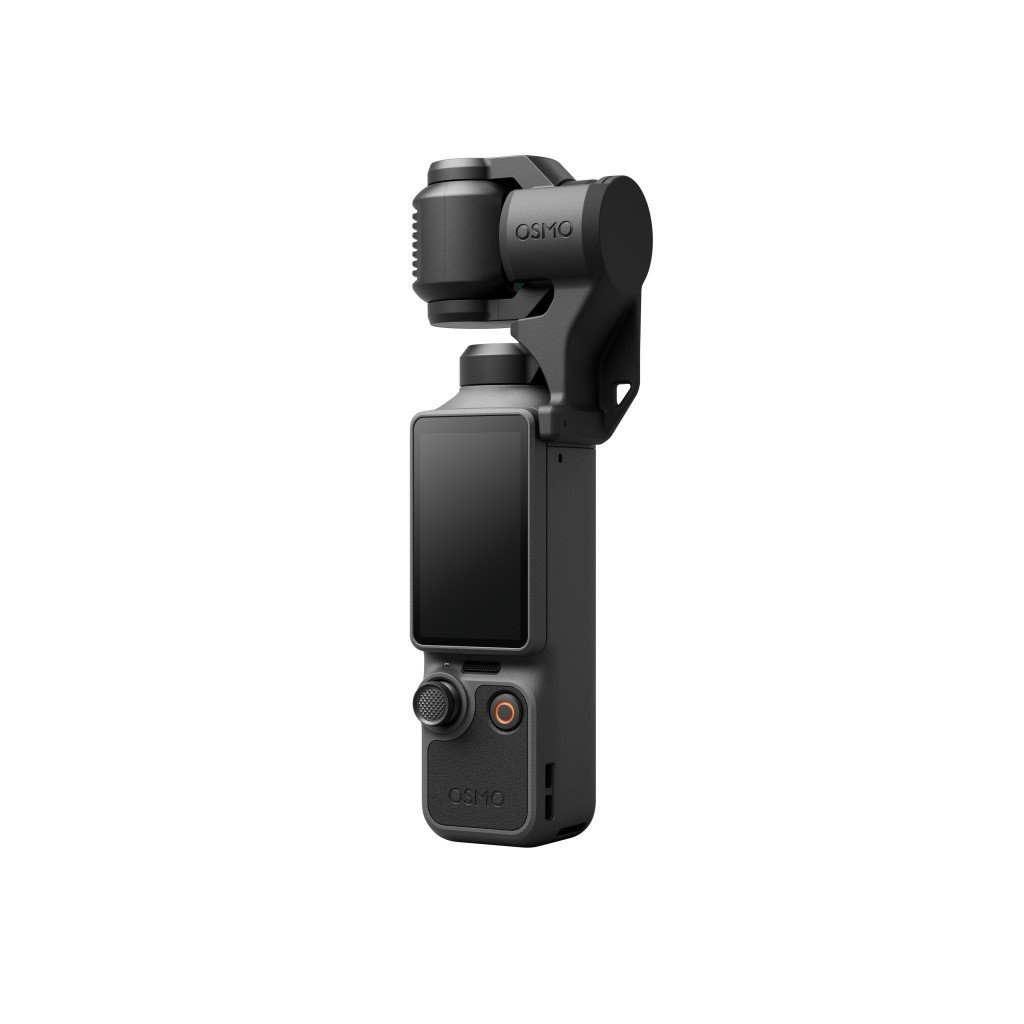
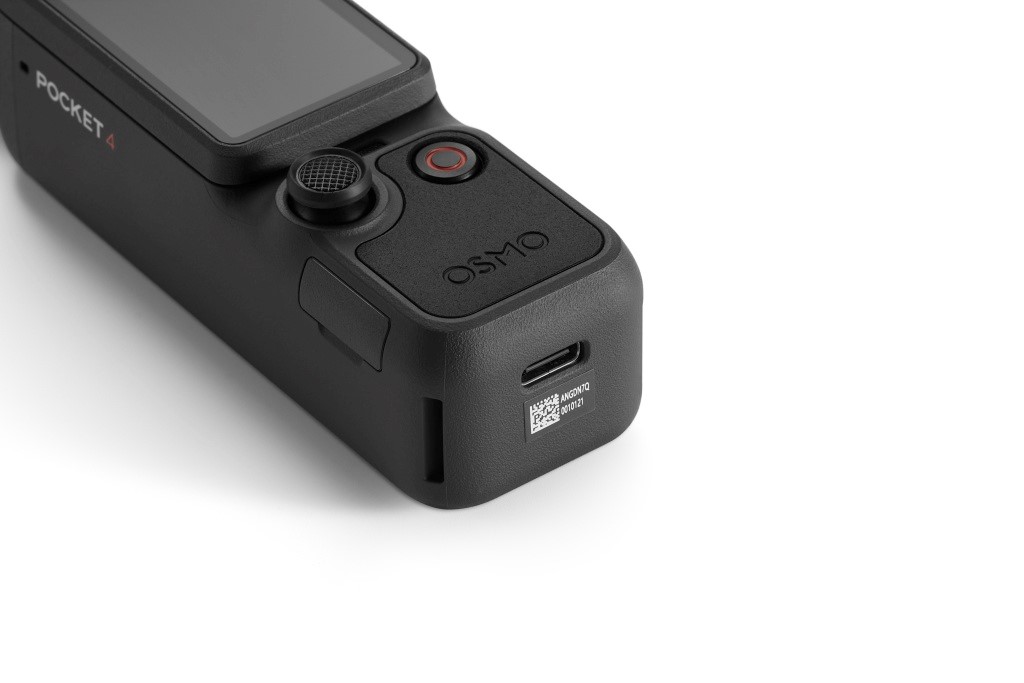
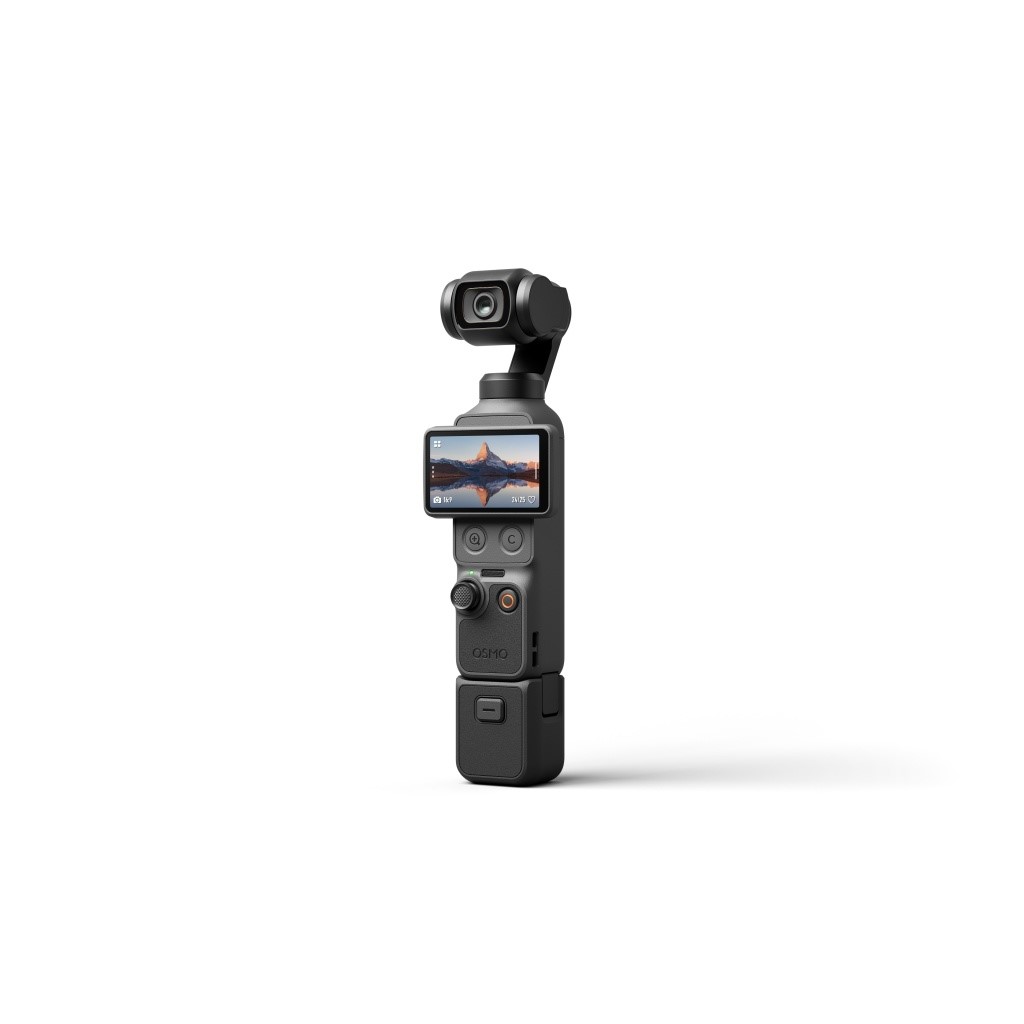
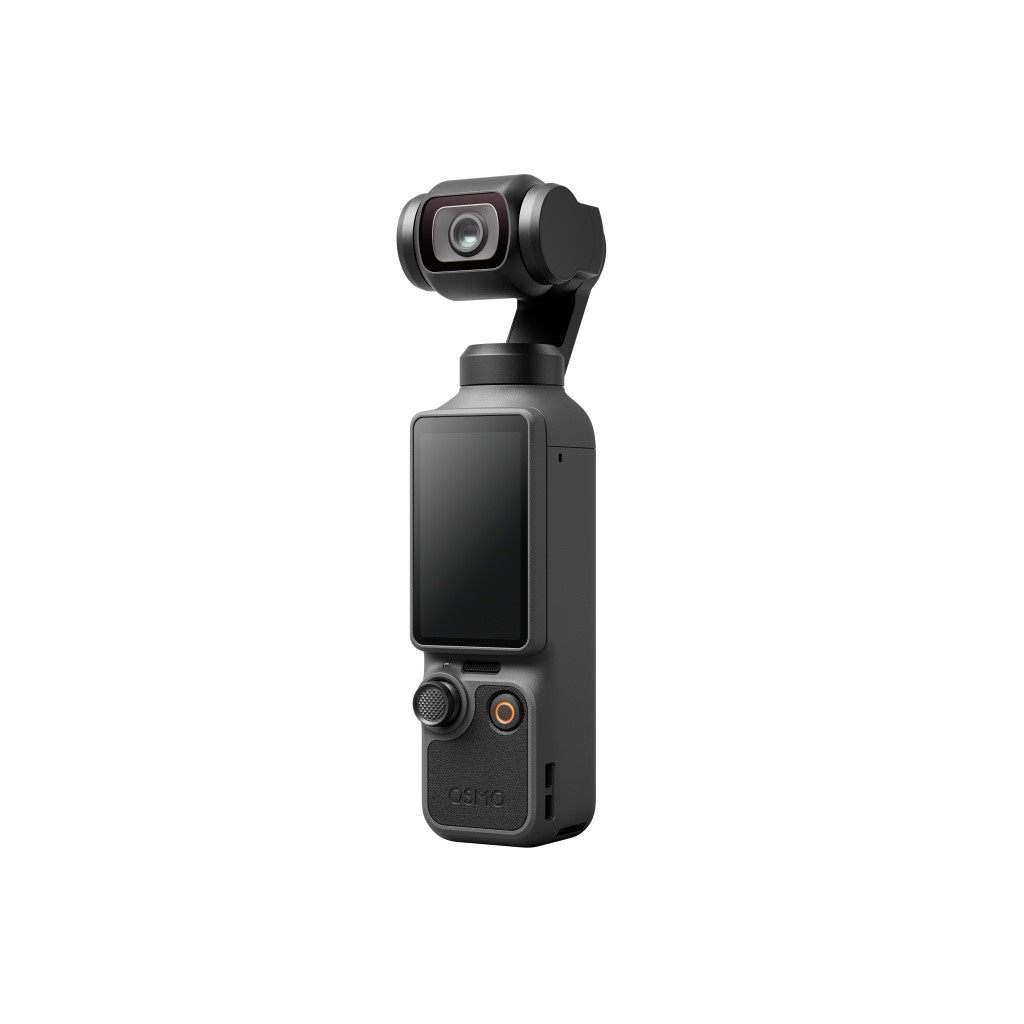
DJI Osmo Pocket 4 Standard Combo
Základní balení kompaktní kamery s gimbalem, určené pro běžné natáčení a vlogování. Obsahuje samotnou kameru a nezbytné příslušenství pro okamžité použití bez pokročilých doplňků. Je ideální pro uživatele, kteří chtějí jednoduché a kvalitní řešení v malém těle.
Více info
Na dotaz
Spočítat výši splátek
Kompaktní kamera s 1″ CMOS snímačem a gimbalem
Osmo Pocket 4
Zážitek v kapse
Přehled o produktu
Díky 1palcovému CMOS snímači umožňuje Osmo Pocket 4 natáčet úchvatné záběry v rozlišení 4K při 240 snímcích za vteřinu [1] a pořizovat ostré fotografie i při slabém osvětlení. Filmovou hloubku obrazu zajišťuje 14stupňový dynamický rozsah [2] a 10bitový záznam v D-Log [3]. Bezztrátový 2× zoom [4] a 3osá stabilizace vám přiblíží i vzdálené scenérie. Stačí otočit displej a můžete začít natáčet!
- 1palcový CMOS snímač a 4K/240 fps [1]
- Dynamický rozsah 14 EV [2]
- 10bitový D-Log [3]
- Tříosá stabilizace a otočný dotykový displej
- 2x bezztrátový zoom [4]
- 107GB integrované úložiště a rychlost přenosu až 800 MB/s [5]
- ActiveTrack 7.0 [6] a chytré zaostřování
- OsmoAudio 4kanálový výstup [7]
Vyšší kvalita obrazu pro zachycení důležitých okamžiků
5D joystick
Zpět (jedno stisknutí)
Vycentrovat gimbal (dvojité stisknutí)
Otočit kameru (trojité stisknutí)
Přepnutí na 1×/2× (jedno stisknutí tlačítka Zoom)
Dvě nová tlačítka
Přepnutí na 4× (dvojité stisknutí tlačítka Zoom)
Vlastní nastavení (stiskněte
a podržte tlačítko Custom)
2palcový otočný dotykový displej
OLED displej s jasem
až 1 000 nitů
1palcový CMOS snímač
4K / 240 fps [1]
Dynamický rozsah 14 EV [2]
clona f/2,0
Vynikající kvalita obrazu
Nový 1″ CMOS snímač a clona f/2.0 u Osmo Pocket 4 vytvářejí jemně rozostřené pozadí pro působivé záběry
s přirozenou hloubkou. Díky dynamickému rozsahu 14 EV [2] a 10bitovému profilu D-Log [3] zachytí bohaté detaily
a věrné barvy i ve scénách s vysokým kontrastem, například u moře nebo za soumraku.
Dynamický rozsah
až 14 EV [2]
Barevný profil
10bitový D-Log [3]
Ostřejší záběry bez ztráty kvality při použití zoomu [4]
Využijte bezztrátový 2x zoom [4] pro pořízení ostrých a jasných záběrů i z větší vzdálenosti. Pomocí tlačítka zoomu můžete přecházet mezi 1× a 2× přiblížením a zachytit tak každý okamžik přesně podle svých představ.
Ultra HD Slow Motion
Natáčejte ve 4K/240 fps [1] a zpomalte krásné okamžiky života. Každý záběr bude plynulý a ostrý.
Ty nejlepší okamžiky vždy v záběru
Kompaktní a přenosná kamera Osmo Pocket 4 zachytí vše od rodinných chvil až po cestovatelská dobrodružství. Je také ideální volbou pro vlogování a živé streamování.
Rodinné chvíle
Zachyťte spontánní úsměvy i hravé momenty a uchovejte si vzpomínky na společně strávený čas s rodinou.
Úchvatná krajina
Aktivujte D-Log a využijte širší možnosti úprav při postprodukci díky přesnému zachycení detailů barev i světla.
Krásné městské scenérie
Zachyťte živé ulice i zářivá panoramata města v ostrém a dokonale stabilním obrazu.
Vhodná na cestování
Díky kompaktním rozměrům a odolné konstrukci je ideálním společníkem na cesty.
Tvorba na profesionální úrovni
Tvořte snadno kvalitní vlogy a živé přenosy díky 3osé stabilizaci a 4K obrazu.
Chytré snímání, výjimečné záběry
Stabilní záběry na cestách
Pohybujte se, natáčejte a tvořte bez omezení díky 3osé stabilizaci. Různé režimy gimbalu navíc umožňují ještě jemnější a plynulejší pohyb kamery.
Vždy v záběru díky ActiveTrack [6]
Osmo Pocket 4 podporuje ActiveTrack 7.0 [6], který umožňuje sledovat i vzdálené objekty, a to až při 4× zoomu.
Díky režimům sledování, jako jsou Spotlight Follow a Dynamic Framing, je pořizování působivých záběrů jednou rukou snadné a přirozené.
Chytré automatické ostření zaměřené na vybraný objekt
Díky chytrému automatickému zaostřování zůstane vybraný objekt vždy zaostřený. Zapněte funkci Subject Lock Tracking [8], aby kamera automaticky zaostřila na daný objekt a sledovala ho; pro změnu zaostření na jiný objekt se jednoduše dotkněte detekčního rámečku na displeji. Případně můžete použít funkci Registered Subject Priority [8], která upřednostní zaostření na předem nastavený objekt.
Ovládání gesty [9] pro rychlé pořízení záběrů
Díky ovládání pomocí gest [9] budete mít vše pod kontrolou.
Gesto dlaní: Zvednutím dlaně můžete zapnout nebo vypnout funkci ActiveTrack [6].
Gesto “V”: Ukázáním tohoto gesta můžete pořídit fotografii nebo spustit/zastavit natáčení.
Ještě více možností pro vaši tvorbu
Slow Shutter Video: V režimu Video podporuje natáčení s dlouhou expozicí. Manuálně nastavte rychlost závěrky a vytvořte efekt rozmazání pohybu, zachyťte dynamiku scény a dosáhněte jedinečného vizuálního zážitku.
SpinShot: Gimbal se otáčí o 180°, což umožňuje plynulé natáčení jednou rukou.
Motionlapse: Jednoduše nastavte až čtyři pozice pro dynamická videa s časosběrným efektem. Ať už jde o světla ve městě nebo plynoucí mraky na obloze, pomocí jediného dotyku proměňte hodiny záběrů v úchvatné video.
Auto Landscape/Portrait: Režim automatického otáčení se přizpůsobuje orientaci displeje a optimalizuje kompozici pro potřeby krátkých i dlouhých videí napříč různými platformami.
Panorama Photo: Přepněte do režimu Panorama a zachyťte široké scenérie v jediném záběru.
Snadné vytváření působivých portrétů
Film Tone [10]
Vyberte si z různých Film Tones [10] a dodejte svým záběrům klasický vzhled s barevností na profesionální úrovni.
In-Camera Beautify [10]
Zapněte in-camera Beautify [10] a jemně dolaďte vzhled pleti, jas i barvy tak, aby selfie i skupinové záběry byly přirozené.
Glamour Effects [11]
Použijte Glamour Effects v aplikaci DJI Mimo [12] a jednoduše vylepšete své fotografie.
Doplňkové světlo [13]
Doplňkové světlo Osmo Pocket 4 nabízí 3 úrovně nastavení jasu i teploty barev. Poskytuje jemné a přirozené osvětlení se zkrášlujícím efektem při nedostatku světla i v protisvětle.
Čistý a kvalitní zvuk
OsmoAudio 4kanálový výstup [7]
Osmo Pocket 4 podporuje přímé připojení k DJI Mic vysílačům, což umožňuje čtyřkanálový záznam zvuku. Zachycuje čistý hlas a současně nahrává i zvuky okolí prostřednictvím řady integrovaných mikrofonů. Software pro střih videa [14] dokáže tyto čtyři zvukové kanály přímo zpracovat, díky čemuž urychlíte svůj tvůrčí pracovní postup.
Prostorový zvuk a Audio Zoom
Prostorové nahrávání zvuku přináší ve sluchátkách skutečně pohlcující zážitek z poslechu.
Funkce Audio Zoom upravuje zvuk podle přibližování či oddalování, takže přehrávání zní přirozeněji a realističtěji.
Co vám usnadní tvorbu obsahu
Integrované úložiště a rychlý přenos dat
Interní úložiště s kapacitou 107 GB a rychlost přenosu až 800 MB/s [5] umožňují natáčet i přenášet soubory bez použití paměťové karty.
Delší výdrž baterie a rychlé nabíjení
Osmo Pocket 4 lze nabít na 80 % za pouhých 18 minut [15], což umožňuje až tři hodiny natáčení [16].
Po plném nabití dokáže natáčet až 240 minut v rozlišení 1 080 p při 24 snímcích za vteřinu [16].
Automatické uzamčení osy pro snadné skladování
Gimbal se po vypnutí automaticky uzamkne pro bezpečné uskladnění. K dispozici je také manuální uzamčení pro rychlejší a bezpečnější přenášení.
Výstup přes DP a živé vysílání přes Wi-Fi [17]
Podporuje 4K DisplayPort video výstup a živé vysílání přes Wi-Fi v rozlišení 1 080 p [17], což zajišťuje plynulé a stabilní streamování.
Timecode
Díky integrovanému Timecode je odchylka menší než 1 snímek za 8 hodin [18], což umožňuje rychlou a přesnou synchronizaci více kamer v postprodukci.
Příslušenství usnadňující tvorbu obsahu
Kamera Osmo Pocket 4 je dodávána s celou řadou univerzálního příslušenství, které usnadňuje natáčení
s vyváženým osvětlením, živými barvami a čistým zvukem. Doplňkové světlo, Battery Handle, ND filtry, filtr Black Mist a bezdrátové mikrofony nabízejí rozmanité tvůrčí možnosti pro dosažení působivých výsledků.
Porovnání modelů Osmo Pocket
| Osmo Pocket 4 | Osmo Pocket 3 | |
| Snímač obrazu | 1palcový CMOS | 1palcový CMOS |
| Dynamický rozsah 14 EV [2] | ||
| Maximální specifikace videa | 4K / 240 fps [1] | 4K / 120 fps [19] |
| Barevný profil | D-Log [3] | HLG/D-Log M |
| Sledování a zaostřování | ActiveTrack [6], chytré automatické zaostřování | ActiveTrack [6], Full-Pixel PDAF |
| Zoom | 2x bezztrátový zoom [4] | 2x bezztrátový zoom [20] |
| K dispozici v režimech ActiveTrack a D-Log; podporuje plynulé přiblížení během natáčení. | ||
| Funkce Beauty a Glamour |
App Glamour Effects [11] | App Glamour Effects [11] |
| In-Camera Beautify [10] | ||
| Film Tone [10] | ||
| Úložiště a přenos | 107GB integrované úložiště | Žádné integrované úložiště |
| Podpora Wi-Fi 6 a USB 3.1 | Podpora Wi-Fi 5 a USB 2.0 | |
| Bezdrátový přenos až 90 MB/s a přenos prostřednictvím kabelu až 800 MB/s [5] |
---------------------------------------------------------------------------------------------------
Poznámky
1. Natáčení videa v rozlišení 4K a rychlosti 240 fps je podporováno pouze v režimu Slow Motion.
2. U barevných profilů Normal i D-Log dosahuje maximální dynamický rozsah 14 EV. V režimu Slow Motion může být skutečný dynamický rozsah nižší než 14 EV.
3. Barevný profil D-Log s 10bitovou hloubkou je podporován pouze v běžném režimu Video.
4. V režimech Low-Light, Slow Motion a Timelapse není 2x bezztrátový zoom podporován.
5. Údaje byly testovány v kontrolovaném laboratorním prostředí. Při použití dodaného kabelu USB-C na USB-C PD (USB 3.1) nebo jiného kabelu kompatibilního s rozhraním USB 3.1 můžete data z integrovaného úložiště přenášet maximální rychlostí přenosu až 800 MB/s.
6. Funkce ActiveTrack není podporována v režimech Panorama, Timelapse, Motionlapse a SpinShot, ani v případě, že je gimbal v režimu FPV a zařízení je drženo vodorovně. Pro dosažení optimálního výkonu sledování doporučujeme používat zařízení v dobře osvětleném prostředí. Aktualizace funkce ActiveTrack jsou k dispozici v aplikaci DJI Mimo. Více informací vám poskytne tým zákaznické podpory DJI.
7. Pro čtyřkanálový výstup je nutné připojit DJI Mic Transmitter. Přímé připojení k mikrofonu DJI Mic první generace není podporováno. Mikrofony DJI jsou prodávány samostatně.
8. Funkce Subject Lock Tracking a Registered Subject Priority jsou podporovány v režimech Video a Photo Pro, stejně jako v režimu Hyperlapse. Nejsou dostupné v režimech Panorama, Timelapse ani Motionlapse.
9. Efektivní dosah pro ovládání gesty je 0,5 až 5 m při 1x zoomu a 1 až 7 m při 2x zoomu. Chcete-li ovládat funkci ActiveTrack nebo natáčení, použijte příslušná gesta (dlaň nebo znak V) a nezakrývejte si hlavu rukou. Efektivní dosah se může v budoucnu změnit v závislosti na aktualizacích firmwaru.
10. Funkce Film Tone a Beautify v kameře jsou dostupné pouze v režimu Video a nelze je používat současně. Pokud je funkce Film Tone zapnutá, nastavení Beautify v kameře nejsou k dispozici. Pokud je funkce Beautify v kameře již aktivní, přepnutí do režimu Film Tone tuto funkci deaktivuje.
11. Funkce Glamour Effects v aplikaci je k dispozici pouze v režimech Video a Low-Light, v režimu Photo ani v jiných režimech není k dispozici.
12. Před natáčením povolte v zařízení Osmo Pocket 4 funkci App Glamour Effects. Po dokončení natáčení exportujte záznam do aplikace DJI Mimo, kde můžete Glamour Effects použít.
13. Prodává se samostatně nebo jako součást sady.
14. Pro úpravy čtyřkanálového zvuku je potřeba aplikace DJI Mimo nebo jiný profesionální software pro střih videa.
15. Testováno v laboratorních podmínkách s nabíječkou DJI 65 W Portable Charger (prodávána samostatně).
16. Testováno při pokojové teplotě 25 °C a rozlišení 1 080 p / 24 fps (16:9), s vypnutou Wi-Fi a vypnutým displejem. Tyto údaje slouží pouze pro orientační účely.
17. Podporuje živé vysílání přes Wi-Fi pomocí aplikace DJI Mimo nebo živé vysílání prostřednictvím počítače přes video výstup UVC nebo DP (je nutné použít kartu pro zachycení obrazu).
18. Platí pouze v rozmezí provozních teplot od 0 °C do 40 °C.
19. Natáčení videa v rozlišení 4K/120 fps je podporováno pouze v režimu Slow Motion.
20. Osmo Pocket 3 nepodporuje 2x bezztrátový zoom v režimech Low-Light, Slow Motion, Timelapse, ActiveTrack,
D-Log nebo Photo. Poměr zoomu nelze během natáčení změnit.
| Obecné | Rozměry | 144,2 × 44,4 × 33,5 mm (D׊×V) |
| Hmotnost | 190,5 g | |
| Počet mikrofonů | 3 | |
| Dotykový displej | Velikost: 2,0 palce Rozlišení: 556 × 314 Jas: 1000 nitů |
|
| Podporované SD karty | microSD (až 1 TB) | |
| Doporučené microSD karty | Doporučené modely: Lexar Silver plus 64GB U3 A2 V30 microSDXC Lexar Silver plus 128GB U3 A2 V30 microSDXC Lexar Silver plus 256GB U3 A2 V30 microSDXC Lexar Silver plus 512GB U3 A2 V30 microSDXC Lexar Silver plus 1TB U3 A2 V30 microSDXC Kingston CANVAS GO! Plus 64GB U3 A2 V30 microSDXC Kingston CANVAS GO! Plus 128GB U3 A2 V30 microSDXC Kingston CANVAS GO! Plus 256GB U3 A2 V30 microSDXC Kingston CANVAS GO! Plus 512GB U3 A2 V30 microSDXC Kingston CANVAS GO! Plus 1TB U3 A2 V30 microSDXC |
|
| Gimbal | Ovladatelný rozsah | Horizontálně: -235° až 58° Vertikálně: -120° až 70° Rotace: -45° až 45° |
| Mechanický rozsah | Horizontálně: -240° až 63° Vertikálně: -180° až 98° Rotace: -220° až 63° |
|
| Maximální ovladatelná rychlost | 180,0°/s | |
| Rozsah úhlových vibrací | ± 0,005° | |
| Kamera | Senzor | 1palcový CMOS |
| Objektiv | Ohnisková vzdálenost (ekvivalent): 20 mm Clona: f/2.0 Rozsah zaostření: od 0,2 m do ∞ |
|
| Rozsah ISO | Režim Photo: 50–12 800 Režim Video: 50–12 800 Režim Low-Light Video: 50–25 600 Režim Slow Motion: 50–12 800 |
|
| Rychlost elektronické závěrky | Režim Photo: 1/8000–4 s Režim Video (Auto): 1/8000 s až do maximálního počtu snímků za vteřinu Režim Video (M): 1/8000–1/4 s |
|
| Maximální velikost obrázku | 16:9, 7 680 × 4 320 1:1, 6 144 × 6 144 |
|
| Zoom | Digitální zoom Fotografie: 7 680 × 4 320, 2x Video: 1 080 p, 4x; 3K, 4x; 4K, 4x UVC & DP: 4K, 4x Livestream: 1 080 p, 4x Režim Low Light/Slow Motion/Timelapse: Není k dispozici |
|
| Režimy fotografování | Jeden snímek: přibližně 37 MP Odpočet: vypnutý/0,5/1/2/3/5/10 s Panorama: 180°, 3×3 |
|
| Standardní video | 4K (16:9): 3 840 × 2 160 @ 24/25/30/48/50/60 fps 1 080 p (16:9): 1 920 × 1 080 @ 24/25/30/48/50/60 fps 3K (9:16): 1 728 × 3 072 @ 24/25/30/48/50/60 fps 1 080 p (9:16): 1 080 × 1 920 @ 24/25/30/48/50/60 fps |
|
| Slow Motion | 4K (16:9): 3 840 × 2 160 @ 100/120/200/240 fps 1 080 p: 1 920 ×1 080 @ 120/240 fps |
|
| Hyperlapse | 4K / 1 080 p @ 25/30 fps: Auto/×2/×5/×10/×15/×30 | |
| Timelapse | 4K / 1 080 p @ 25/30 fps Intervaly: 0,5/1/2/3/4/5/6/8/10/15/20/25/30/40/60 s Doba trvání: 5/10/20/30 min, 1/2/3/5/10/∞ hod |
|
| Motionlapse | 4K / 1 080 p @ 25/30 fps Intervaly: 0,5/1/2/3/4/5/6/8/10/15/20/25/30/40/60 s Doba trvání: 5/10/20/30 min, 1/2/3/5/10 hod Možnost nastavení čtyř pozic |
|
| Low-Light Video | 4K (16:9): 3 840 × 2 160 @ 24/25/30 fps 1 080 p: 1 920 ×1 080 @ 24/25/30 fps |
|
| Maximální přenosová rychlost videa | 180 Mb/s | |
| Podporovaný systém souborů | exFAT | |
| Formát fotografie | JPEG/JPEG+DNG/DNG | |
| Formát videa | MP4 (HEVC) | |
| Kapacita integrovaného úložiště | Kamera je vybavena integrovanou pamětí o velikosti 107 GB. Kapacitu úložiště lze rozšířit pomocí microSD karty. | |
| Audio výstup | 48 kHz 16bitový; AAC | |
| Baterie | Typ | LiPo |
| Kapacita | 1 545 mAh | |
| Energie | 11,95 Wh | |
| Napětí | 7,74 V | |
| Provozní teplota | 0 °C až 40 °C | |
| Teplota při nabíjení | 5 °C až 45 °C | |
| Provozní doba | 240 minut (Testováno při pokojové teplotě 25 °C a rozlišení 1080p/24 fps (16:9), s vypnutou Wi-Fi a vypnutým displejem. Tyto údaje jsou pouze orientační) | |
| Doba nabíjení | 18 minut na 80 %; 32 minut na 100 % (Testováno v laboratorních podmínkách s nabíječkou DJI 65 W Portable Charger (prodává se samostatně)) | |
| Připojení | Provozní frekvence Wi-Fi | 2.400-2.4835 GHz 5.150-5.250 GHz 5.725-5.850 GHz |
| Protokol Wi-Fi | 802.11 a/b/g/n/ac/ax | |
| Výkon vysílače Wi-Fi (EIRP) | 2.4 GHz: < 20 dBm (CE/SRRC/MIC) 5.1 GHz: < 23 dBm (SRRC) < 20 dBm (CE) 5.8 GHz: < 23 dBm (SRRC) < 14 dBm (CE) |
|
| Provozní frekvence Bluetooth | 2.400-2.4835 GHz | |
| Výkon vysílače Bluetooth (EIRP) | < 14 dBm | |
| Protokol Bluetooth | BLE 5.4, BR/EDR |
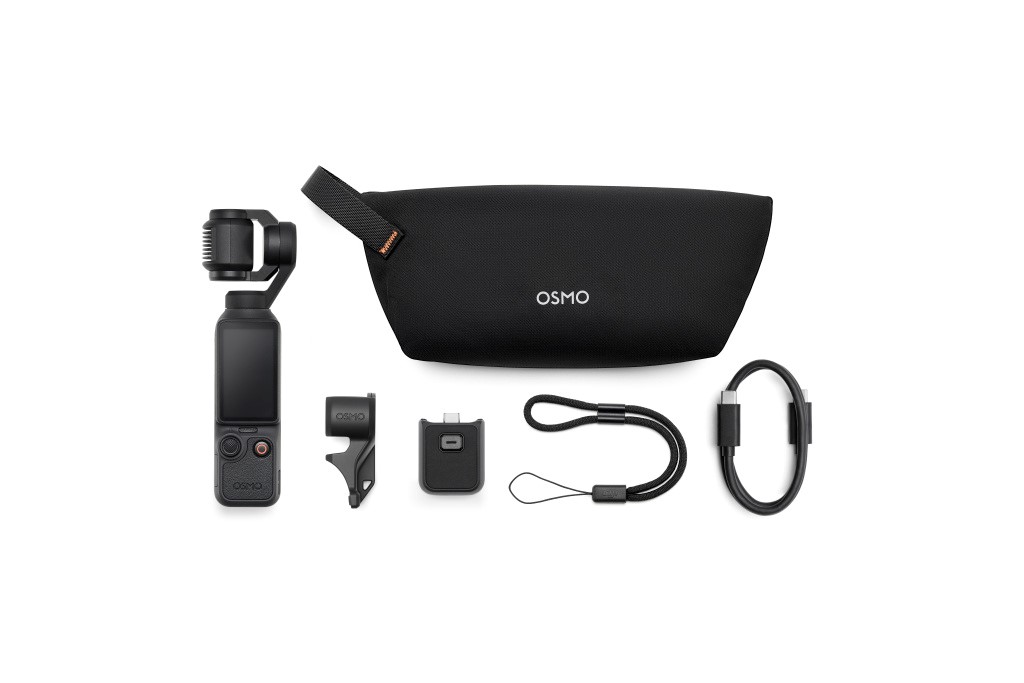
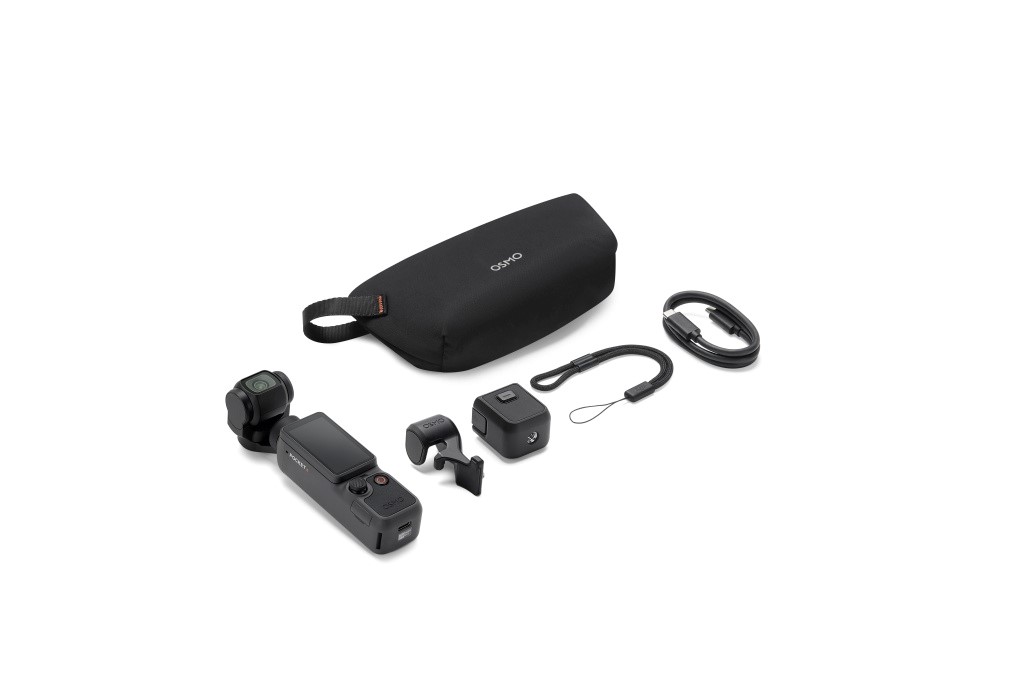
Osmo Pocket 4 Standard Combo
- Osmo Pocket 4
- Kabel USB-C na USB-C PD (USB 3.1)
- Osmo Pocket 4 Gimbal Clamp
- DJI Wrist Strap
- Osmo Pocket 4 Handle With 1/4″ Thread
- Osmo Pocket 4 Portable Carrying Pouch
- Stručný průvodce
- Bezpečnostní pokyny
| Kamera | Jaké jsou funkce dvou nových fyzických tlačítek na kamerě Osmo Pocket 4? | Osmo Pocket 4 má dvě nová fyzická tlačítka umístěná pod dotykovým displejem: tlačítko Zoom a tlačítko Custom. Tlačítko Zoom: Stisknutím tlačítka přepínáte mezi 1× a 2× přiblížením. Pokud je aktuální přiblížení 1×, můžete stisknutím přepnout na 2×. Pokud je aktuální přiblížení nastaveno na jinou hodnotu, můžete stisknutím přepnout zpět na 1×. Dvojitým stisknutím přepnete na 4× zoom. Tlačítko Custom: Pro aktivaci funkcí přizpůsobených předvoleb podržte tlačítko stisknuté; mezi tyto funkce patří režimy Switch Gimbal, Photo/Video, Quick Capture, Switch C1/C2, C1 Quick Capture, Rotate Gimbal, Recenter Gimbal, zapnutí/vypnutí uzamčení gimbalu, zapnutí/vypnutí doplňkového osvětlení, Follow/FPV a další. |
| K čemu slouží nová funkce Subject Management u kamery Osmo Pocket 4? | Na stránce Subject Management můžete zaregistrovat a spravovat až tři osoby, přičemž v případě potřeby se může jednat o stejnou osobu. Po dokončení registrace můžete aktivovat možnost ovládání gesty Registered Subjects Only. Je-li zapnutý režim zaostřování “Registered Subject Priority, Osmo Pocket 4 zaostřuje prioritně na zaregistrovaný subjekt. Je-li zapnutý režim sledování „Spotlight Follow“, Osmo Pocket 4 začně rychle sledovat zaregistrovaný subjekt. |
|
| Jak dlouho dokáže Osmo Pocket 4 natáčet při využití interní paměti? | Osmo Pocket 4 má 107GB interní úložiště. Při standardním datovém toku dokáže nahrát a uložit až přibližně 600 minut videa v rozlišení 1080p/24 fps nebo 220 minut videa v rozlišení 4K/60 fps. | |
| Jaký je efektivní dosah pro ovládání gesty a sledování objektu u Osmo Pocket 4? | Dosah pro ovládání gesty: 1× zoom: 0,5 m až 5 m 2× zoom: 1 m až 7 m Efektivní dosah pro sledování objektu: 1× zoom: až 10 m |
|
| Jaká je minimální zaostřovací vzdálenost u Osmo Pocket 4? | Minimální vzdálenost objektu je 20 cm. | |
| Jaké režimy Timelapse jsou k dispozici u Osmo Pocket 4? Jaké parametry je možné přizpůsobit? | K dispozici jsou tři režimy: Hyperlapse, Timelapse a Motionlapse. V režimu Hyperlapse můžete nastavit rozlišení, snímkovou frekvenci a rychlost. V režimu Timelapse můžete nastavit rozlišení, snímkovou frekvenci, interval a délku trvání. V režimu Motionlapse můžete nastavit rozlišení, snímkovou frekvenci, interval, délku trvání a Waypoints. |
|
| Lze při natáčení Timelapse videa na Osmo Pocket 4 ukládat jednotlivé snímky z časosběrného záznamu? | Obrázky můžete ukládat v režimu Timelapse nebo Motionlapse, nikoliv však v režimu Hyperlapse. Ve výchozím nastavení se v režimech Timelapse a Motionlapse ukládají pouze videa. Chcete-li ukládat snímky, upravte nastavení v režimu Pro. V režimu Pro můžete nastavit formát na Video + JPEG nebo Video + RAW, abyste uložili jak původní snímky, tak výsledné časosběrné video. |
|
| Jaký je barevný profil D-Log u Osmo Pocket 4? | D-Log je navržen pro zachycení širokého dynamického rozsahu snímače, přičemž barevné informace jsou rovnoměrně rozloženy tak, aby světlé i tmavé oblasti obrazu měly vyšší míru detailu a přesnosti. Nejde o LUT, ale o plochý video profil s nízkým kontrastem, který je ideální pro flexibilní barevné korekce a úpravy v postprodukci. | |
| Kam se v Osmo Pocket 4 ukládají pořízené záběry? | Záznam můžete uložit do integrované paměti nebo na vloženou microSD kartu. | |
| Jaké režimy zaostřování jsou k dispozici u Osmo Pocket 4? | Single, Continuous, Product Showcase, Subject Lock Tracking a Registered Subject Priority. | |
| Obecné | Jaké jsou hlavní rozdíly mezi Osmo Pocket 4 a Osmo Pocket 3? | Osmo Pocket 4 přináší výrazné vylepšení kvality obrazu, chytrého snímání a ovládání. Mezi hlavní vylepšení patří: 1. Skvělá kvalita obrazu: - Kamera Osmo Pocket 4 je vybavena výkonným 1palcovým snímačem CMOS, který umožňuje pořizovat úchvatné záběry v rozlišení 4K při 240 snímcích za sekundu [1], ostré noční záběry a detailní snímky krajiny. Díky dynamickému rozsahu 14 EV[2] a 10bitovému barevnému profilu D-Log [3] nabízí v každém snímku filmovou hloubku a bohaté detaily. - Funkce Beautify [4] integrovaná přímo do kamery umožňuje upravit vyhlazení, jas a tón pleti. Můžete si také vybrat z různých Film Tones [4] nebo použít doplňkové osvětlení a filtr Black Mist [5] pro ještě lepší výsledky. 2. Chytřejší natáčení: - Osmo Pocket 4 podporuje funkci ActiveTrack 7.0, která umožňuje sledování objektu až při 4× zoomu[6]. Dokáže zaměřit celou řadu objektů, včetně lidí, aut, motocyklů, koček, psů i nehybných předmětů, díky čemuž můžete snadno a bez námahy zachytit každý vzrušující okamžik. - Nová funkce ovládání gesty [7] umožňuje spustit/zastavit natáčení, pořizovat fotografie a aktivovat funkci ActiveTrack jediným gestem, což usnadňuje tvorbu obsahu. - Chytré automatické zaostřování zajistí, že váš objekt bude vždy ostrý. Zapněte funkci „Subject Lock Tracking“ [8], která automaticky zaměří a sleduje váš objekt; stačí klepnout na detekční rámeček na displeji a přepnout zaostřování na jiný objekt. Nebo použijte funkci „Registered Subject Priority“ [8], která upřednostní zaostřování na předem zaregistrovaný objekt. 3. Efektivnější ovládání: - Pod dotykovým displejem přibyly dvě nová fyzická tlačítka, pomocí kterých můžete přepínat mezi zoomem nebo přizpůsobit často používané funkce. - 107GB integrované úložiště, bezdrátový přenos přes Wi-Fi 6 a kabelový přenos přes USB-C (USB 3.1) s rychlostí až 800 MB/s zajišťují rychlou a pohodlnou správu souborů. - 5D joystick umožňuje nastavit rychlost otáčení gimbalu a rychlost zoomu, což zajišťuje flexibilní pohyb kamery. - Nové příslušenství pokrývá osvětlení, záznam zvuku, dobu používání a přenosnost. Podporuje tak každé kreativní nastavení. 1. Natáčení videa v rozlišení 4K/240 fps je podporováno pouze v režimu Slow Motion. 2. U barevných profilů Normal i D-Log dosahuje maximální dynamický rozsah 14 EV. V režimu Slow Motion může být skutečný dynamický rozsah nižší než 14 EV. 3. 10bitový barevný profil D-Log je podporován pouze v režimu videa Normal. 4. Funkce Film Tone a Beautify jsou k dispozici pouze v režimu videa a nelze je používat současně. Je-li zapnuta funkce Film Tone, nastavení funkce Beautify není k dispozici. Je-li již zapnuta funkce Beautify, přepnutím do režimu Film Tone se funkce Beautify deaktivuje. 5.Prodává se samostatně nebo jako součást určité sady. 6. Funkce ActiveTrack není podporována v režimech Panorama, Timelapse, Motionlapse, SpinShot ani v případě, že je gimbal v režimu FPV a zařízení je drženo vodorovně. Pro optimální výkon sledování jej používejte v dobře osvětleném prostředí. Aktualizace funkce ActiveTrack jsou k dispozici prostřednictvím aplikace DJI Mimo. Podrobnosti získáte po kontaktování podpory DJI. 7. Efektivní dosah ovládání gesty je 0,5 až 5 m při 1× zoomu a 1 až 7 m při 2× zoomu. K ovládání funkce ActiveTrack nebo natáčení použijte specifická gesta (dlaň nebo znak V) a nezakrývejte si hlavu rukou. Efektivní vzdálenost se může změnit s budoucími aktualizacemi firmwaru. 8. Funkce Subject Lock Tracking a Subject Priority jsou podporovány v režimech Video a Foto Pro, stejně jako v režimu Hyperlapse. Nejsou k dispozici v režimech Panorama, Timelapse ani Motionlapse. |
| Jak zapnu a vypnu funkci ActiveTrack na Osmo Pocket 4? | 1. Dvojitým dotykem na objekt na displeji zapnete funkci ActiveTrack. Funkci ActiveTrack vypnete dotykem mimo rámeček sledování nebo jedním stisknutím joysticku. 2. V aplikaci DJI Mimo vyberte objekt a zapněte funkci ActiveTrack. Sledování zastavíte klepnutím na „ד v pravém horním rohu sledovacího rámečku. 3. Funkce ActiveTrack není podporována v režimech Panorama, Timelapse ani Motionlapse. |
|
| Jak mohu u kamery Osmo Pocket 4 přepínat mezi horizontálním a vertikálním natáčením? | Ve výchozím nastavení se režim horizontálního nebo vertikálního snímání automaticky přizpůsobí orientaci displeje. Chcete-li toto nastavení změnit, přejděte do nastavení a vyberte možnost Landscape, Portrait nebo Auto-Rotation. Po spuštění natáčení se režim horizontálního nebo vertikálního snímání uzamkne a jeho změna nebude možná. |
|
| Jaké parametry snímání lze nastavit v režimu Pro kamery Osmo Pocket 4? | Fotografie: Expozice, vyvážení bílé, formát, režim zaostření. Video: Expozice, vyvážení bílé, efektové filtry v aplikaci, vylepšení vzhledu, barvy, filmový vzhled, režim zaostření, kompenzace pohybu, úprava obrazu, kanál, potlačení šumu větru, směrové audio, zvýraznění hlasu. Snímaní při špatných světelných podmínkách: Expozice, vyvážení bílé, App Glamour Effects, režim zaostření, kompenzace pohybu, kanál, redukce šumu větru, směrový zvuk, zesílení hlasu. Zpomalené záběry: Expozice, vyvážení bílé, Film Tone, režim zaostření, úprava obrazu, kanál, potlačení šumu větru, směrový zvuk, zesílení hlasu. Timelapse: Expozice, vyvážení bílé, formát, režim zaostření. |
|
| Jaké formáty videa podporuje Osmo Pocket 4? | MP4 (HEVC). | |
| Jaká je výdrž baterie Osmo Pocket 4? | 240 minut. Testováno při pokojové teplotě 25 °C a rozlišení 1080p/24 fps (16:9), s vypnutou Wi-Fi a vypnutým displejem. Tyto údaje jsou pouze referenční. |
|
| Podporuje Osmo Pocket 4 rychlé nabíjení? | Ano, lze jej nabít na 80 % za 18 minut a na 100 % za 32 minut. Testováno v laboratorních podmínkách s DJI 65W Portable Charger (prodává se samostatně). |
|
| Mohu pomocí Osmo Pocket 4 nabíjet svůj telefon? | Ne. | |
| Mohu Osmo Pocket 4 používat během nabíjení? | Ano, ale doporučujeme jej používat až po úplném nabití. Osmo Pocket 4 během natáčení využívá energii přímo ze síťového napájení a baterii dobíjí až po ukončení natáčení. | |
| Jakou aplikaci mohu použít k ovládání Osmo Pocket 4 pomocí svého smartphonu? | Aplikace DJI Mimo. Umožňuje synchronizovat fotografie a videa, upravovat je a sdílet. | |
| Jak aktivovat Osmo Pocket 4? | Zařízení můžete aktivovat podle následujících pokynů: 1. Stáhněte si aplikaci DJI Mimo naskenováním QR kódu zobrazeného na displeji kamery nebo z obchodu s aplikacemi. 2. Krátce stiskněte spoušť nebo otočte displej, aby se kamera aktivovala. 3. Na mobilním zařízení zapněte Wi-Fi a Bluetooth. 4. Po spuštění aplikace DJI Mimo klepněte na ikonu kamery na domovské stránce a připojte kameru. Další kroky proveďte podle pokynů na displeji. 5. Po připojení Osmo Pocket 4 k aplikaci DJI Mimo budete vyzváni k aktivaci zařízení. Aktivaci dokončete podle pokynů v aplikaci. Postup aktivace najdete v tomto videu: https://support.dji.com/help/content?customId=en-us03400006759&spaceId=34&re=AU&lang=en |
|
| Jak připojím Osmo Pocket 4 k telefonu? | 1. Zapněte Wi-Fi a Bluetooth, abyste připojili Osmo Pocket 4 k aplikaci DJI Mimo a mohli tak ovládat zařízení, aktualizovat firmware a exportovat pořízený materiál. 2. V systémových nastaveních Osmo Pocket 4 vyberte režim USB a připojte jej pomocí kabelu USB-C na USB-C (USB 3.1) k smartphonu podporujícímu OTG, abyste mohli exportovat soubory. |
|
| Jak připojím Osmo Pocket 4 k počítači? | Připojte Osmo Pocket 4 k počítači pomocí kabelu USB-C (USB 3.1) za účelem přenosu souborů nebo pro použití jako webovou kameru. | |
| Jak mohu exportovat fotografie a videa z Osmo Pocket 4? | 1. Připojte se k aplikaci DJI Mimo a stáhněte si obsah do svého smartphonu. 2. Vložte microSD kartu z Osmo Pocket 4 do počítače. 3. Připojte zařízení k počítači nebo smartphonu s podporou OTG pomocí kabelu USB-C (USB 3.1). |
|
| Kdy Osmo Pocket 4 rozdělí záznam na jednotlivá videa? | Osmo Pocket 4 automaticky rozdělí záznam na části, aniž by došlo ke snížení kvality, jakmile dosáhne velikosti 16 GB. | |
| Je funkce Glamour Effects v aplikaci k dispozici jak v režimu Photo, tak i Video? | Funkce Glamour Effects v aplikaci je k dispozici pouze v režimech Video a Low-Light, v režimu Foto ani v jiných režimech není dostupná. Před natáčením povolte funkci Glamour Effects v aplikaci na zařízení Osmo Pocket 4. Po natáčení exportujte záznam pomocí aplikace DJI Mimo, abyste mohli použít efekty Glamour Effects; před exportem zde můžete také upravit různé parametry těchto efektů. Funkce Glamour Effects v aplikaci podporuje úpravy videí až do rozlišení 4K/60 fps. Některé modely smartphonů však v závislosti na svém výpočetním výkonu podporují pouze export videí v rozlišení 1080p/30 fps. |
|
| Je funkce in-camera Beautify dostupná jak v režimu fotografování, tak v režimu natáčení videa? | Funkce in-camera Beautify integrovaná v kameře je k dispozici pouze v režimu Video, v režimu Foto ani v jiných režimech není dostupná. Po jejím zapnutí můžete podle svých preferencí upravit intenzitu vyhlazení pleti, jas a tón. Funkce Film Tone a Beautify nelze používat současně. Je-li zapnutá funkce Film Tone, nastavení funkce Beautify není k dispozici. Je-li již zapnutá funkce Beautify, přepnutím do režimu Film Tone se efekt zkrášlení vypne. |
|
| Umí Osmo Pocket 4 natáčet zpomalená videa? | Ano, podporuje natáčení až v rozlišení 4K při 240 snímcích za vteřinu a 8× zpomalené záběry. | |
| Jak mohu exportovat panoramatické snímky pořízené pomocí Osmo Pocket 4? | Osmo Pocket 4 podporuje spojování panoramatických snímků přímo v zařízení. Můžete se připojit k aplikaci DJI Mimo a v rozhraní pro přehrávání si snímky stáhnout do svého smartphonu nebo je exportovat do počítače pomocí microSD karty. | |
| Podporuje Osmo Pocket 4 nastavení zesílení hlasitosti? | Integrovaná funkce záznamu zvuku u Osmo Pocket 4 automaticky upravuje zesílení hlasitosti v závislosti na poměru přiblížení, nepodporuje však individuální nastavení. Pokud je kamera Osmo Pocket 4 připojena k mikrofonu DJI Mic 3, DJI Mic 2, DJI Mic Mini nebo k externímu zvukovému zařízení jiného výrobce, lze zesílení hlasitosti nastavit individuálně. |
|
| Podporuje Osmo Pocket 4 živé vysílání? Jaké platformy podporuje? | Ano, podporuje hlavní platformy pro živé vysílání. | |
| Podporuje Osmo Pocket 4 natáčení s vypnutým displejem? | Ano. Přejeďte prstem směrem dolů po displeji, abyste otevřeli nabídku, přejděte do nastavení systému a vyberte čas pro funkci Scrn Off When Rec. Lze nastavit na 3 s, 15 s, 30 s, 1 min, 5 min, 10 min nebo nikdy. | |
| Jak mohu používat funkci Audio Zoom na zařízení Osmo Pocket 4? | Funkce Audio Zoom je u zařízení Osmo Pocket 4 ve výchozím nastavení zapnutá a aktivuje se při změně poměru přiblížení. | |
| Mohu pomocí kabelu HDMI exportovat záznam v reálném čase přes port USB-C na zařízení Osmo Pocket 4? | Ne. | |
| Je 1palcový snímač v Osmo Pocket 4 stejný jako v Osmo Pocket 3? | Ne. Kamera Osmo Pocket 4 je vybavena zcela novým 1palcovým vrstveným snímačem CMOS, který podporuje záznam v rozlišení až 4K při 240 snímcích za vteřinu bez oříznutí (k dispozici pouze v režimu Slow Motion) a plno-pixelové automatické zaostřování PDAF, což zajišťuje celkově lepší výkon. | |
| Co mám dělat, když se nemohu připojit k aplikaci DJI Mimo? | Zkuste následující postup: 1. Ujistěte se, že máte ve smartphonu zapnuté Bluetooth a Wi-Fi. 2. Restartujte Osmo Pocket 4 a aplikaci a zkuste se připojit znovu. 3. Pokud bylo heslo k Wi-Fi u Osmo Pocket 4 změněno, vypněte Wi-Fi ve smartphonu, znovu jej zapněte a zkuste se připojit znovu. 4. Pokud váš smartphone nepodporuje frekvenční pásmo Wi-Fi 5,8 GHz nebo se nacházíte v oblasti, která toto frekvenční pásmo nepodporuje, klepněte v nastavení Osmo Pocket 4 na položku Bezdrátové připojení, zadejte Frekvenci Wi-Fi a vyberte 2,4 GHz. Poté zkuste připojení znovu. |
|
| Gimbal | Jak nastavím úroveň stabilizace na zařízení Osmo Pocket 4? | Nastavení úrovně stabilizace není podporováno. Místo toho využijte 4 režimy stabilizace (např. Tilt Locked nebo FPV) a 3 rychlosti otáčení (Slow/Medium/Fast), abyste se přizpůsobili dané scéně a dosáhli rozmanitých pohybů kamery. |
| Jak mohu nastavit směr otáčení gimbalu Osmo Pocket 4? | Směr otáčení gimbalu můžete ovládat následujícími způsoby: 1. Prostřednictvím zařízení Osmo Pocket 4: Pokud posuvník na úvodní obrazovce zobrazuje poměr přiblížení, pohybem joysticku ovládáte osy naklonění a otáčení. Pokud posuvník na úvodní obrazovce zobrazuje pouze šipky bez čísel, posunutím posuvníku směrem nahoru nebo dolů ovládáte osu naklonění a pohybem joysticku doleva nebo doprava ovládáte osu otáčení. 2. Prostřednictvím aplikace DJI Mimo: Otevřete zobrazení kamery v aplikaci a poté pomocí virtuálního joysticku ovládejte osy naklonění a otáčení. |
|
| Příslušenství | Kde jsou mikrofony na Osmo Pocket 4? Podporují směrový zvuk? | Osmo Pocket 4 má tři mikrofony, jeden na každé straně bez displeje. Je-li režim Pro vypnutý, je směrný zvuk ve výchozím nastavení nastaven na možnost All. Je-li režim Pro zapnutý, můžete přepínat mezi možnostmi Front, Front and Back a All. |
| O kolik minut používání může Battery Handle prodloužit výdrž baterie Osmo Pocket 4? | Při natáčení videa v rozlišení 1080p/24 fps může Osmo Pocket 4 na jedno nabití natáčet až 240 minut. Při použití s plně nabitou Battery Handle lze dobu provozu prodloužit o dalších 150 minut. Testováno při pokojové teplotě 25 °C a rozlišení 1080p/24 fps (16:9), s vypnutým Wi-Fi a vypnutým displejem. |
|
| Mohu pomocí Osmo Pocket 4 Battery Handle nabíjet svůj telefon? | Ne. | |
| Jak připojím Osmo Pocket 4 k DJI Mic 3/Mic 2/Mic Mini? | Přejeďte prstem po displeji směrem dolů, abyste otevřeli nabídku, přejděte do nastavení systému, vyberte bezdrátový mikrofon a poté přejděte do režimu párování. Postupujte podle pokynů na displeji a přepněte DJI Mic 3/Mic 2/Mic Mini do režimu párování. Po úspěšném spárování se vraťte na domovskou obrazovku, kde se v horní části zobrazí lišta hlasitosti. Po prvním spárování se zařízení po zapnutí automaticky připojí. |
|
| Podporuje Osmo Pocket 4 připojení ke dvěma vysílačům DJI Mic 3/Mic 2/Mic Mini? | Ano. | |
| Podporuje Osmo Pocket 4 připojení k mikrofonu DJI Mic? | Osmo Pocket 4 nepodporuje přímé připojení k mikrofonu DJI Mic. Je nutné jej používat s připojeným přijímačem DJI Mic. | |
| Je příslušenství pro Osmo Pocket 4 kompatibilní s Osmo Pocket 3? | Příslušenství pro Osmo Pocket 3 lze použít i s Osmo Pocket 4. Nové příslušenství pro Osmo Pocket 4, jako je například doplňkové osvětlení a svorku na stabilizátor, není kompatibilní s Osmo Pocket 3. |
|
| Jaké jsou funkce Osmo Pocket 4 Handle With 1/4″ Thread? | 1. Je vybavena otvorem pro připevnění stativu se závitem 1/4″. 2. Přesouvá port USB-C na zadní stranu, což usnadňuje natáčení při nabíjení, když je zařízení někde umístěno. 3. Prodlužuje délku rukojeti, čímž zlepšuje komfort při držení. |
|
| Jak nasadím a sundám Handle With 1/4″ Thread nebo Battery Handle? | Při připojování není potřeba stisknout přední uvolňovací tlačítko. Zarovnejte zařízení s portem USB-C, zasuňte jej a ujistěte se, že jsou spony na obou stranách pevně zajištěny. Při odpojování stiskněte přední uvolňovací tlačítko a zařízení vytáhněte. |
|
| Musím Osmo Pocket 4 vždy chránit ochranným pouzdrem nebo ho přenášet v tašce? | Kamera Osmo Pocket 4 je vybavena mechanismem zajištění osy, díky čemuž je vhodný pro nošení v prostorných kapsách nebo malých taškách při každodenním používání. Při skladování se vyhněte tlaku tvrdých předmětů. Pokud kameru ukládáte do větší tašky, jako je batoh nebo plátěná taška, uložte ji v ochranném pouzdru. | |
| Jak připevním Osmo Pocket 4 Expansion Adapter? | Otevřete Osmo Pocket 4 Expansion Adapter, zarovnejte jej s zaobleným okrajem základny joysticku a joystick do něj pomalu zasuňte. Před upevněním spony adaptéru se ujistěte, že je joystick správně nainstalován a že je možné otáčet displejem. | |
| Jaké příslušenství je kompatibilní s Osmo Pocket 4? | Osmo Pocket 4 podporuje mimo jiné následující příslušenství: Handle With 1/4″ Thread, Battery Handle, DJI Mic 3 Transmitter, Wide-Angle Lens, Mini Tripod, Black Mist Filter, Expansion Adapter, Magnetic ND Filter Set, Carrying Bag, Protective Cover, USB-C to USB-C PD Cable (USB 3.1), Fill Light a Gimbal Clamp. Některé příslušenství se prodává samostatně nebo jako součást sady. |
|
| Podporuje port USB-C na Osmo Pocket 4 Threaded Handle a Osmo Pocket 4 Battery Handle přenos dat? Jaký typ kabelu je kompatibilní a jaká je maximální rychlost přenosu? | Ano, oba porty podporují přenos dat. Při použití dodaného kabelu USB-C na USB-C PD (USB 3.1) nebo jiného kabelu kompatibilního s rozhraním USB 3.1 můžete z integrovaného úložiště exportovat data maximální rychlostí přenosu až 800 MB/s. | |
| Jaká je spotřeba energie Osmo Pocket 4 Fill Light? Jaký vliv má připojení doplňkového osvětlení na výdrž baterie Osmo Pocket 4? | Při středním jasu má doplňkové světlo příkon 0,35 W. Doba používání při natáčení videa v rozlišení 1080p/24 snímků za vteřinu je až 210 minut* (zkráceno přibližně o 30 minut). Při vysokém jasu spotřebovává doplňkové světlo 0,55 W energie. Výdrž při natáčení videa v rozlišení 1080p/24 snímků za vteřinu je až 186 minut* (zkrácena přibližně o 54 minut). Bez doplňkového světla je doba používání při natáčení videa v rozlišení 1080p/24 snímků za vteřinu až 240 minut*. Testováno při pokojové teplotě 25 °C a rozlišení 1080p/24 fps (16:9), s vypnutou Wi-Fi a vypnutým displejem. Údaje jsou pouze orientační. |
|
| Používání | Jaké jsou maximální rychlosti přenosu při exportu záznamů z interního úložiště zařízení Osmo Pocket 4 a z microSD karty, a to v případě připojení přes kabel USB-C a přes Wi-Fi? | Z interního úložiště (přes kabel USB-C): Až 800 MB/s při připojení zařízení Osmo Pocket 4 k počítači nebo smartphonu s podporou OTG pomocí kabelu USB-C na USB-C PD (USB 3.1) nebo jiného kabelu kompatibilního s USB 3.1. Z interního úložiště (přes Wi-Fi): Až 90 MB/s. Z microSD karty: Rychlost přenosu závisí na výkonu karty a způsobu přenosu. S vysokorychlostní microSD kartou může rychlost přenosu přes Wi-Fi dosáhnout až 90 MB/s. |
| Jak aktualizovat firmware u Osmo Pocket 4? | Aplikace DJI Mimo bude automaticky odesílat push zprávy týkající se firmwaru. Postupujte podle pokynů a dokončete aktualizaci. | |
| Jak mohu ručně nastavit rychlost závěrky, citlivost ISO a další parametry kamery? | 1. Přejeďte prstem po displeji Osmo Pocket 4 směrem doleva, klepněte na ikonu PRO v pravém horním rohu, abyste aktivovali režim Pro, a poté vyberte možnost Expozice – M (manuální režim) a nastavte parametry závěrky a citlivosti ISO. 2. Spusťte aplikaci DJI Mimo, klepněte na tlačítko AUTO v pravém horním rohu zobrazení kamery a poté klepněte na M (manuální režim), abyste nastavili parametry závěrky a citlivosti ISO. |
|
| Mohu k zařízení Osmo Pocket 4 připojit externí mikrofon? | Ano. Osmo Pocket 4 lze připojit k externímu mikrofonu pomocí digitálního signálu přes USB-C nebo pomocí adaptéru pro 3,5mm konektor. | |
| Mohu nastavit hlasitost přehrávání u zařízení Osmo Pocket 4? | Ano. V rozhraní přehrávání klepněte na ikonu reproduktoru v pravém horním rohu a posunutím posuvníku hlasitosti nastavte hlasitost přehrávání videa. | |
| Nahrávání zvuku | Které kanály jsou součástí čtyřkanálového výstupu OsmoAudio u zařízení Osmo Pocket 4? Které kanály tvoří interní dvojici kanálů? | V případě Osmo Pocket 4 podporuje OsmoAudio následující čtyři výstupní kanály: Dva kanály z vysílačů DJI Mic 2/Mic 3/Mic Mini. Dva kanály (levý a pravý) z integrovaného pole mikrofonů Osmo Pocket 4. Interní duální kanály označují levý a pravý kanál zaznamenané integrovaným polem mikrofonů. |
| Jaký typ prostorového zvuku podporuje Osmo Pocket 4? V čem se liší od stereo zvuku? | Prostorový zvuk simuluje skutečné prostředí poslechu a při poslechu přes sluchátka vytváří pohlcující zážitek. Rozlišuje zdroje zvuku z různých vzdáleností a směrů, čímž poskytuje bohatší zvukovou scénu, přesnější lokalizaci zvuku a intenzivnější pocit ponoření do zvuku. Naproti tomu stereo zvuk se omezuje především na levou a pravou zvukovou scénu a nabízí menší prostorovou hloubku a přesnost umístění. |
|
| Jak funguje funkce zálohování zvuku pomocí integrovaného mikrofonu u zařízení Osmo Pocket 4? | Osmo Pocket 4 podporuje připojení dvou vysílačů pro záznam zvuku. Je-li připojen alespoň jeden vysílač DJI Mic, obsahují zaznamenané video soubory automaticky dvě zvukové stopy s celkem čtyřmi kanály: Zvuková stopa 1 (zvuk z vysílače): Při použití 1 DJI Mic Transmitter: Levý a pravý kanál zaznamenávají stejný zvuk z vysílače. Při použití 2 DJI Mic Transmitter: Levý a pravý kanál zaznamenávají zvuk z obou vysílačů odděleně (např. levý pro DJI Mic Transmitter 1, pravý pro DJI Mic Transmitter 2). Zvuková stopa 2 (integrované stereo) Tato stopa zaznamenává levý a pravý kanál z integrovaného mikrofonního systému kamery. Je synchronizována s videozáznamem a obvykle se používá pro zachycení okolního zvuku. Pokud není připojen žádný vysílač DJI Mic, přehrává se při přehrávání videa zvuk z integrovaného mikrofonu kamery. Pokud je připojen vysílač DJI Mic, přehrává se ve výchozím nastavení zvuk zaznamenaný tímto vysílačem. |
|
| Ostatní | Jaké jsou při používání zařízení Osmo Pocket 4 jako webové kamery podporované výstupní snímkové frekvence a snímkové frekvence interního záznamu? Co znamenají jednotlivé parametry na displeji a v nabídce, kterou vyvoláte přejetím prstem směrem nahoru? | Specifikace výstupu: 1920×1080 při 24/25/30 snímcích za vteřinu 1080×1920 při 24/25/30 snímcích za vteřinu 3840×2160 při 24/25/30 snímcích za vteřinu 1728×3072 při 24/25/30 snímcích za vteřinu Specifikace interního záznamu: 1920×1080@24/25/30/48/50/60fps 1080×1920@24/25/30/48/50/60fps 3840×2160@24/25/30/48/50/60fps 1728×3072@24/25/30/48/50/60fps Parametry zobrazené ve spodní části displeje, jako například „Webcam (1080P30)“ nebo „(1080P60)“, označují aktuálně zvolené rozlišení a snímkovou frekvenci pro interní nahrávání. Parametry 24/25/30/48/50/60 v nabídce, kterou zobrazíte přejetím prstem nahoru, označují snímkovou frekvenci, kterou můžete vybrat pro interní nahrávání. Můžete vybrat hodnotu, která se rovná výstupní snímkové frekvenci nebo ji zdvojnásobuje. |
| Je možné vyměnit objektiv u Osmo Pocket 4? | Ne. | |
| Lze Osmo Pocket 4 připojit přes Bluetooth nebo Wi-Fi? | Ano. | |
| Je kamera Osmo Pocket 4 vodotěsná? | Ne. |
PopisTechnické parametryPodrobnostiPodrobnosti
Tento internetový obchod ukládá soubory cookies, které pomáhají k jeho správnému fungování. Využíváním našich služeb s jejich používáním souhlasíte.